T想法与提示词→▧图像参考
01多种素材,一起组织
把文字、图片、视频和音频放到画布里,按自己的思路拖动、排布、比较。
文字、图片、视频、音频,放进同一张画布。
整理参考,连接思路,生成并保存你的作品。
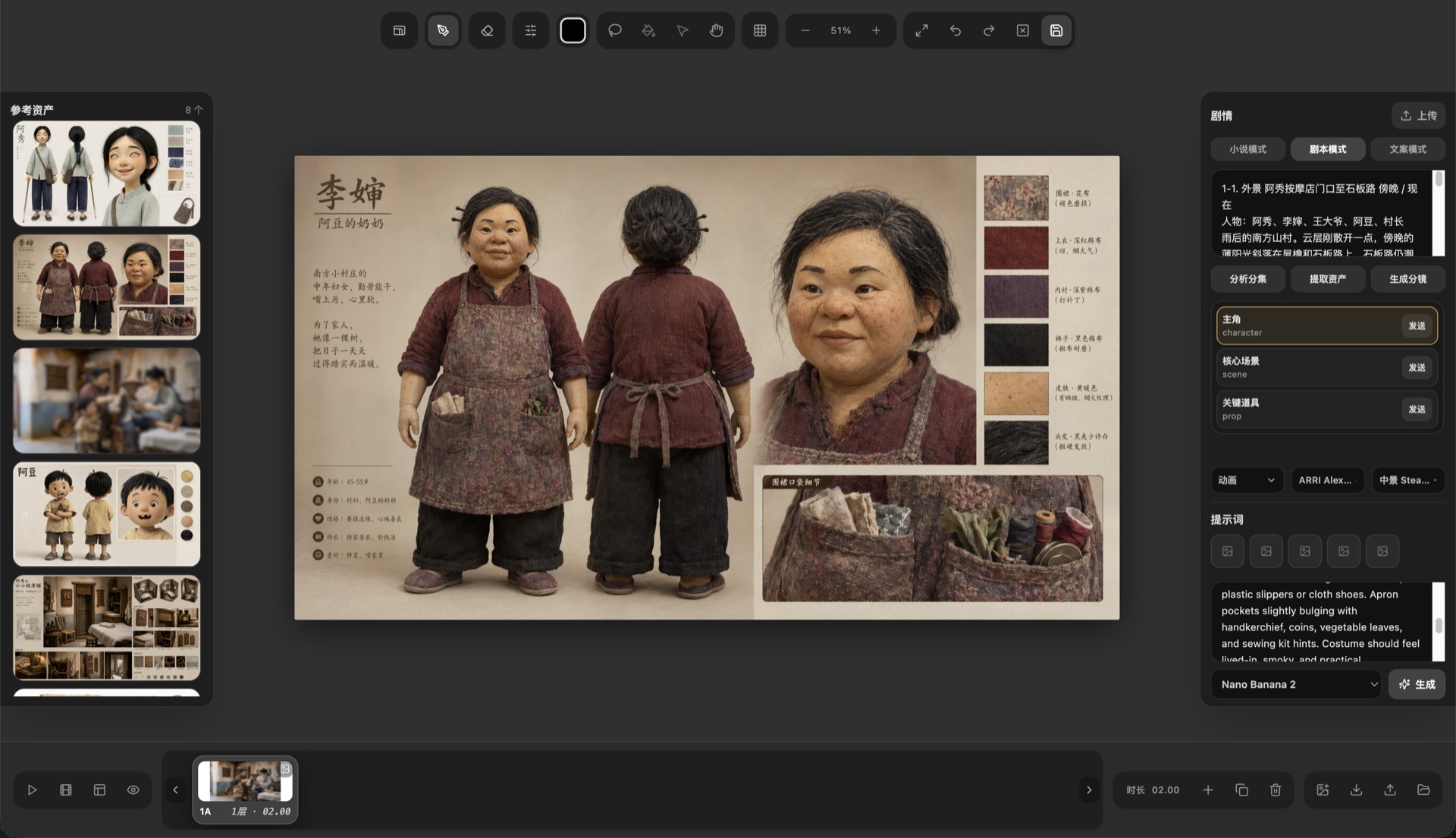
把内容放进节点,用连接组织参考关系。
选中后快速操作,双击进入更深入的编辑。
把文字、图片、视频和音频放到画布里,按自己的思路拖动、排布、比较。
把上游素材连接到下游节点,让参考与结果留在同一个创作现场。可用连接随模型能力变化。
选中节点填写提示词、选择模型与参数;双击打开对应编辑面板,再把结果用于下一步。
保留素材、布局和创作过程。把项目保存好,下次打开后继续完善,而不是重新整理。
功能与界面以安装版本为准;在线 AI 生成需要联网和可用的模型服务,可能产生费用。
选择对应系统的安装包,打开软件,建立自己的创作项目。
导入一张参考图,添加文字或其他素材,在画布上整理。
建立支持的参考连接,填写提示词,确认模型与费用后生成。
保存项目和结果,下一次从这里继续。
先从一个小任务开始,
逐步搭出适合自己的创作流程。
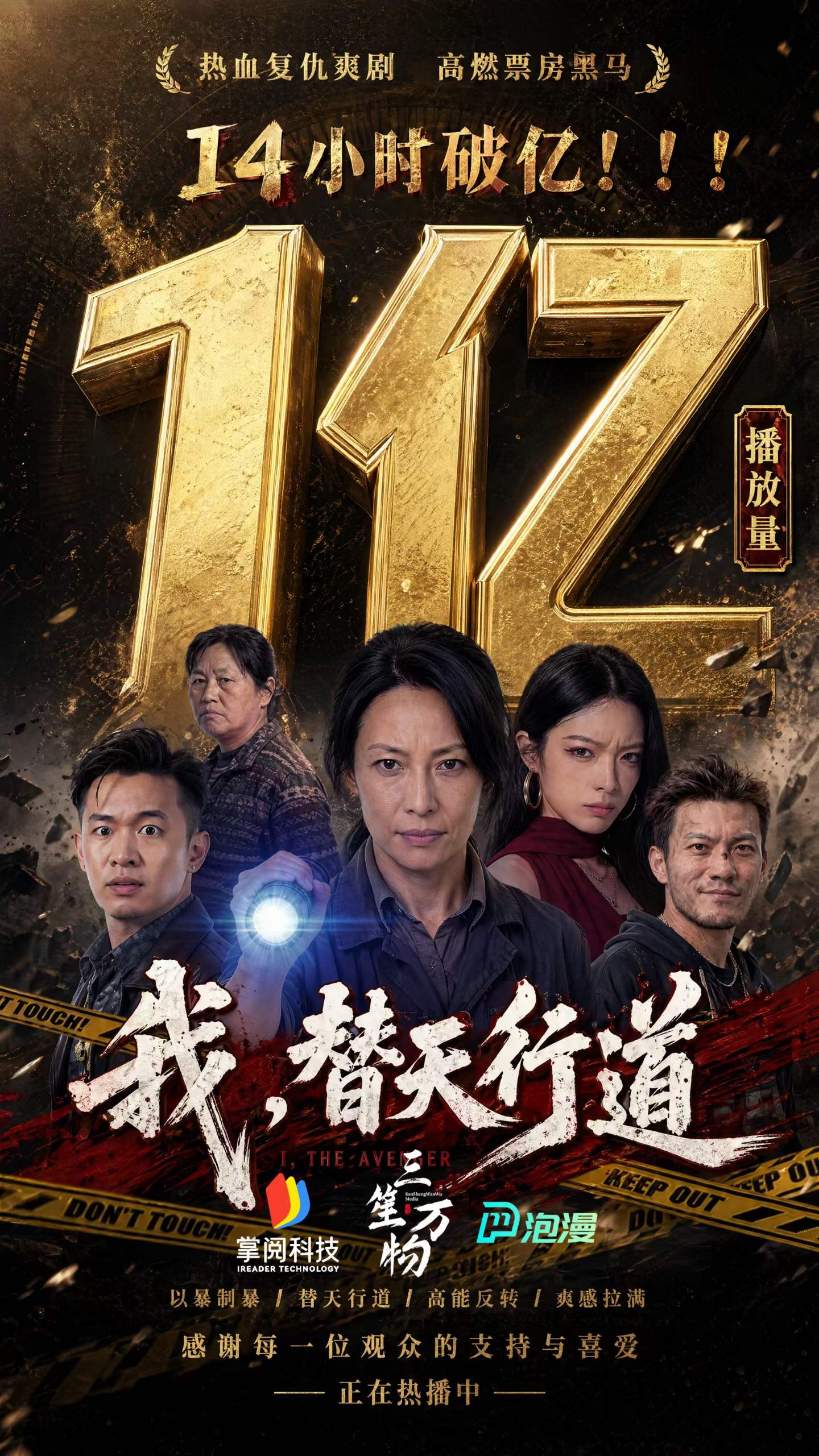
整理商品参考与卖点,写下场景要求,生成并比较不同视觉方向。
将步骤文字、参考素材和结果放在一起,讲清楚每一步如何得到下一步。
请选择你的电脑系统。
此安装包不包含尚未发布的开发版更新。
64 位 Windows · EXE 安装程序
下载 Windows 版 ↓需要 MSI 安装包?Apple 芯片 / Intel · 通用 DMG
下载 Mac 版 ↓查看安装说明 ↗当前安装包尚未完成代码签名。遇到系统安全提示时,请先核对下载来源;不要关闭系统安全防护。安装遇到问题?